Comment ajouter une carte de fidélité sur Wallet : iPhone et Android, pas à pas
Comment ajouter une carte de fidélité sur Wallet, iPhone ou Android : les étapes, et que faire si ça échoue. Commerçant, créez la vôtre avec Waly.
Par Dan Arki, président d’ILNOVATION, éditeur de Waly
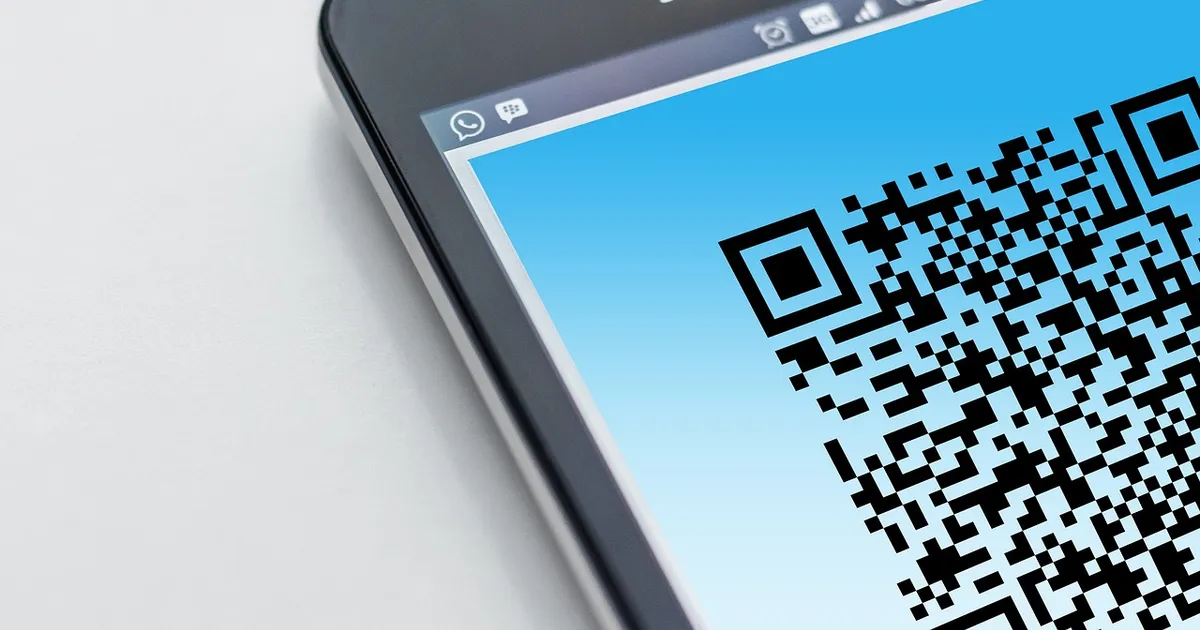
En bref : pour ajouter une carte de fidélité sur Wallet, on touche le lien ou on scanne le QR code proposé par le commerçant, puis on valide l’ajout. Sur iPhone, la carte va dans Apple Wallet. Sur Android, dans Google Wallet. Aucune application à installer côté client dans le cas d’une carte Waly.
Ce guide s’adresse aux clients. Si vous êtes commerçant, vous pouvez le partager tel quel à vos clients, ou l’utiliser pour comprendre ce qu’ils voient.
Comment ajouter une carte de fidélité dans Wallet sur iPhone ?
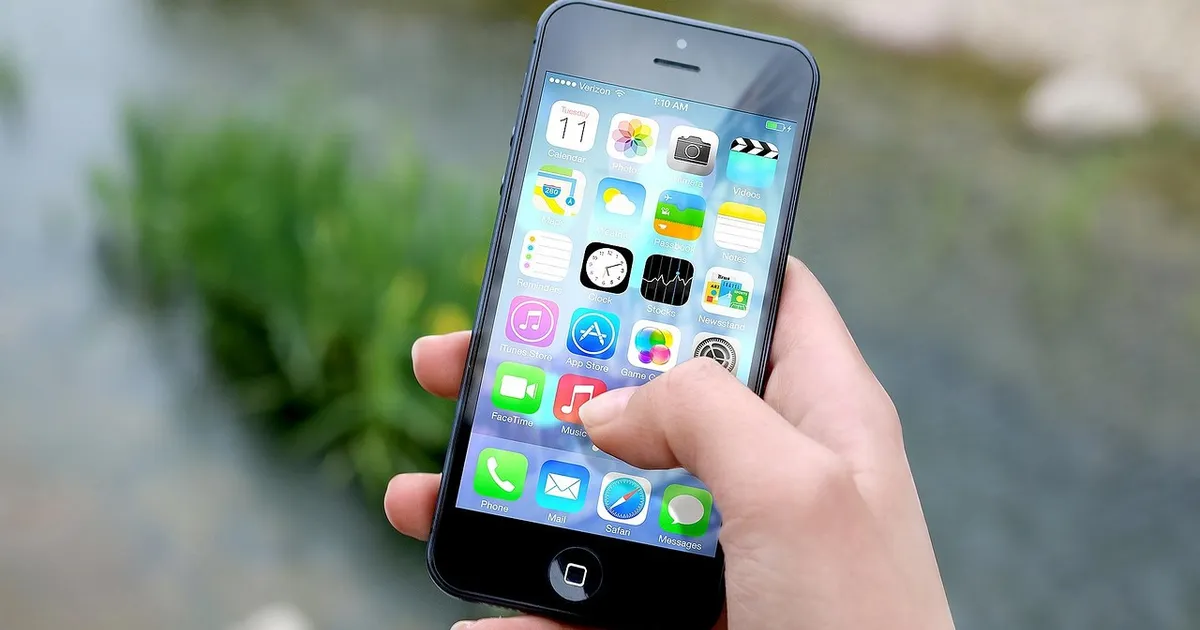
Sur iPhone, les cartes de fidélité vivent dans l’app Wallet, déjà installée. Apple décrit que les cartes (appelées « pass ») sont proposées dans une app, par email ou sur le web, et que l’utilisateur les ajoute à Wallet d’un toucher grâce au bouton « Add to Wallet » (source Apple). Le guide de l’iPhone ajoute que le bouton « Ajouter à Apple Wallet » apparaît dans un message de Mail, de Messages ou de Safari, ou après un partage AirDrop, et qu’on peut aussi cadrer un QR code avec l’app Appareil photo (guide Apple).
En pratique, chez un commerçant :
- Ouvrez l’appareil photo de l’iPhone et visez le QR code affiché au comptoir.
- Touchez le lien qui apparaît à l’écran.
- La carte s’affiche en aperçu. Touchez « Ajouter » en haut à droite.
- La carte est rangée dans Wallet. Vous la retrouvez en ouvrant l’app Wallet, ou depuis l’écran verrouillé selon vos réglages.
Si le commerçant vous envoie la carte par SMS ou par email, c’est pareil : touchez le lien, puis « Ajouter ».
Comment ajouter une carte de fidélité dans Google Wallet sur Android ?
Sur Android (Samsung, Pixel, Xiaomi et autres), la carte s’ajoute dans l’app Google Wallet. Google documente deux chemins : depuis l’app, avec le bouton d’ajout puis « Carte de fidélité », où l’on cherche le nom du marchand ; ou directement depuis le site ou l’application de l’émetteur de la carte (aide Google Wallet). Google précise que si le marchand n’apparaît pas dans la recherche, c’est qu’il n’est pas compatible avec cette recherche.
Avec une carte de fidélité de commerce de proximité, le plus simple reste le lien du commerçant :
- Scannez le QR code avec l’appareil photo, ou touchez le lien reçu par SMS ou email.
- Touchez le bouton « Ajouter à Google Wallet ».
- La carte apparaît dans l’app Google Wallet.
Le commerçant n’a pas besoin que vous cherchiez son nom : le lien suffit.
Que contient la carte une fois ajoutée ?
Avec une carte Waly, le client retrouve :
- son nom et son QR code unique, que le commerçant scanne à chaque passage ;
- son compteur de visites et son statut de fidélité ;
- les infos du commerce : horaires, adresse, site, réseaux sociaux, récompenses.
Le scan prend quelques secondes. Le client n’a rien à saisir en caisse : il présente son téléphone.
Pourquoi je ne peux pas ajouter ma carte de fidélité dans Wallet ?
Quelques causes courantes, de la plus fréquente à la plus rare :
- Le lien est ouvert dans une application qui bloque l’ajout (certaines messageries). Copiez le lien et ouvrez-le dans le navigateur du téléphone.
- Mauvais portefeuille : un lien pensé pour Apple Wallet ne s’ajoute pas sur Android, et inversement.
- Le marchand est introuvable dans la recherche de Google Wallet : c’est le cas décrit plus haut, passez par le lien ou le QR code du commerçant.
- Wallet est désactivé ou supprimé : réinstallez l’app depuis l’App Store ou Google Play, puis rouvrez le lien.
- Téléphone trop ancien : mettez à jour le système.
Si rien ne marche, demandez au commerçant de renvoyer le lien. Il peut le faire en quelques secondes.
Peut-on utiliser Apple Wallet sur Android, et inversement ?
Non. Apple Wallet n’existe que sur iPhone, et Google Wallet est le portefeuille d’Android (il existe aussi sur iPhone, mais il ne remplace pas Apple Wallet). Si vous cherchez « Apple Wallet Android », la réponse pratique est donc : sur Android, on utilise Google Wallet. Une carte Waly propose les deux boutons, et le bon s’affiche selon le téléphone du client.
Comment ajouter une carte de fidélité si elle ne s’affiche pas dans la recherche ?
Dans Google Wallet, la recherche par nom de marchand ne trouve que les enseignes compatibles. Un commerce de quartier n’y figure en général pas : ce n’est pas un défaut de votre téléphone. Passez par le QR code ou le lien du commerçant, qui ajoute la carte directement, sans chercher son nom. Sur iPhone, il n’y a pas de recherche : c’est toujours le lien, le QR code ou le bouton « Ajouter à Apple Wallet ».
Faut-il télécharger une application pour chaque commerce ?
Non. C’est justement l’intérêt de Wallet : toutes les cartes sont au même endroit, dans une app déjà présente. Vous n’installez rien de plus, et vous n’avez plus de carte en carton à oublier. Pour comprendre le fonctionnement côté commerce, lisez notre article sur la carte de fidélité Apple Wallet et Google Wallet.
Commerçant : comment proposer cette carte à vos clients ?
Vous créez votre carte vous-même en 3 minutes, depuis l’application mobile ou le simulateur en ligne : logo, couleurs, récompense en tampons ou en points. Ensuite, vos clients l’ajoutent par QR code, SMS ou email. Un boulanger, par exemple, affiche le QR code sur son comptoir (carte de fidélité pour boulangerie) : le client scanne, touche « Ajouter », et c’est fait.
Côté tarif, l’abonnement est de 34,99 euros par mois, avec 14 jours d’essai gratuit, sans engagement. Exemple illustratif : avec un ticket moyen de 5 euros, l’abonnement est remboursé dès 7 visites fidélisées par mois.
Questions fréquentes
Comment ajouter une carte de fidélité dans Wallet sur iPhone ?
Scannez le QR code du commerçant avec l’appareil photo, touchez le lien, puis « Ajouter ». La carte est rangée dans Apple Wallet.
Comment ajouter une carte de fidélité dans Wallet sur Samsung ?
Scannez le QR code ou touchez le lien reçu, puis « Ajouter à Google Wallet ». La carte apparaît dans l’app Google Wallet du téléphone.
Faut-il un compte pour ajouter une carte ?
Il faut un compte Apple ou Google sur le téléphone, comme pour utiliser Wallet. La carte elle-même ne demande pas d’installer une application supplémentaire.
Puis-je ajouter la même carte sur plusieurs téléphones ?
Apple indique que iCloud synchronise les cartes sur les appareils d’un même utilisateur (source Apple). Pour un autre type de téléphone, demandez un nouveau lien au commerçant.